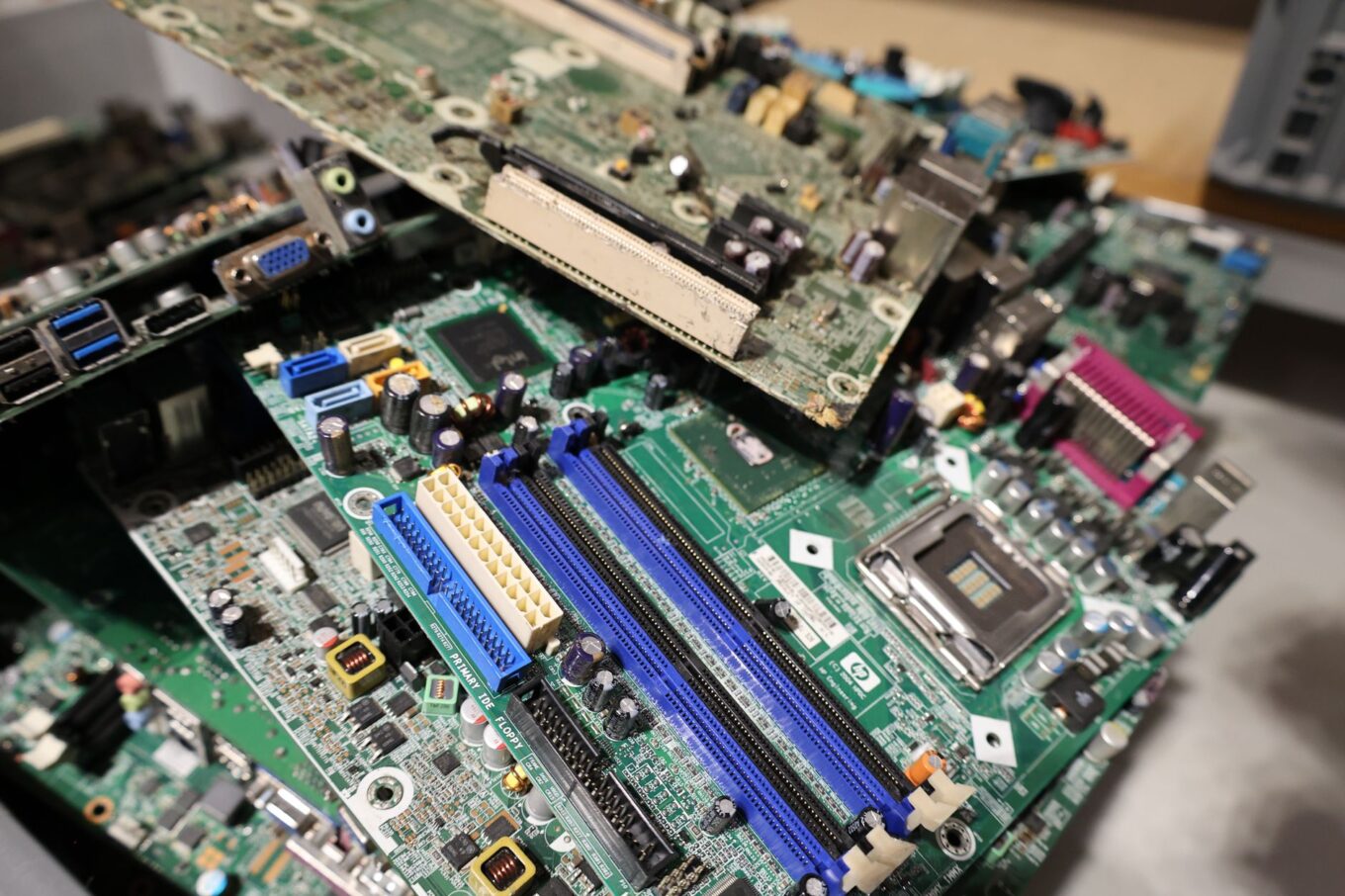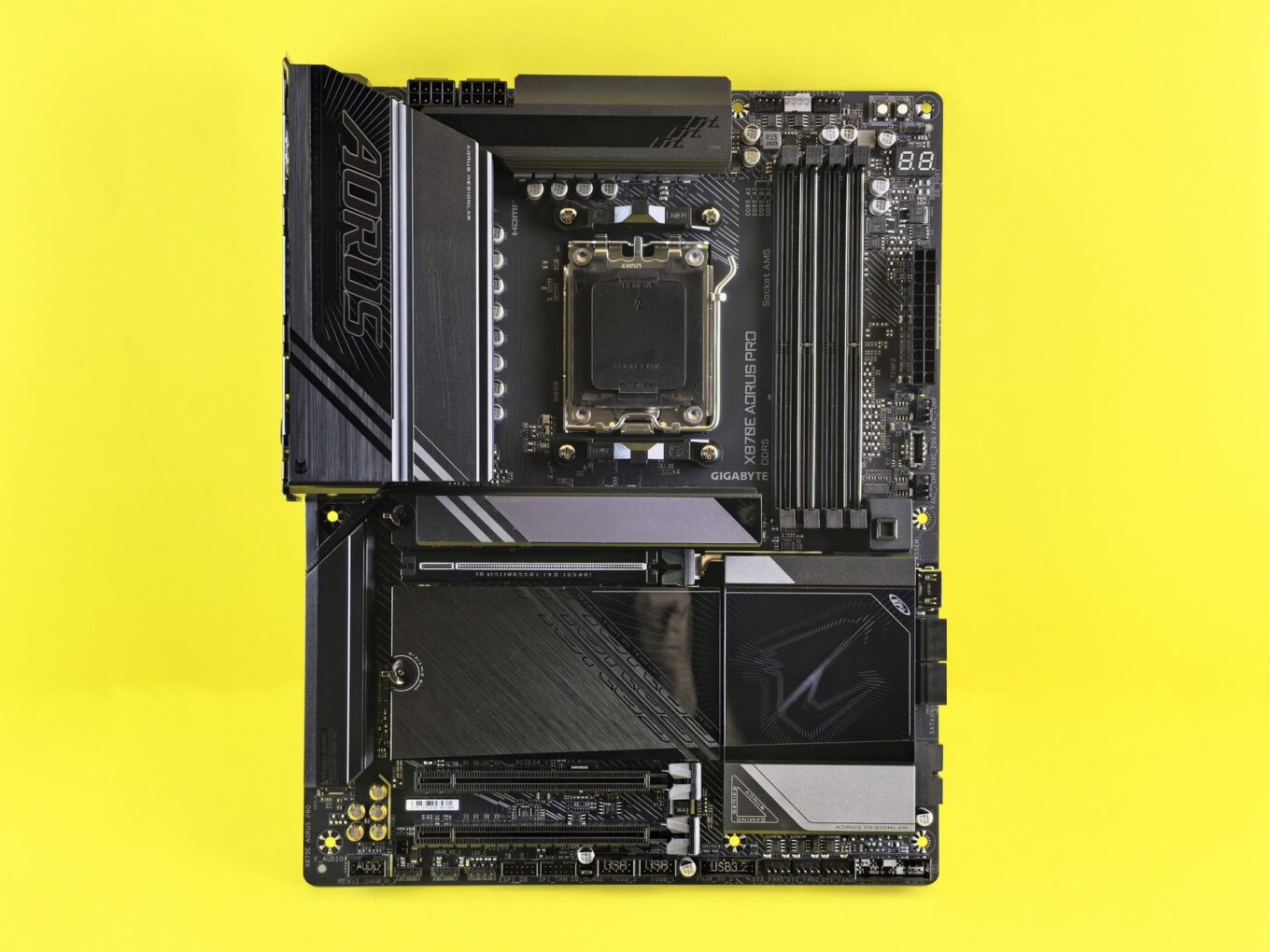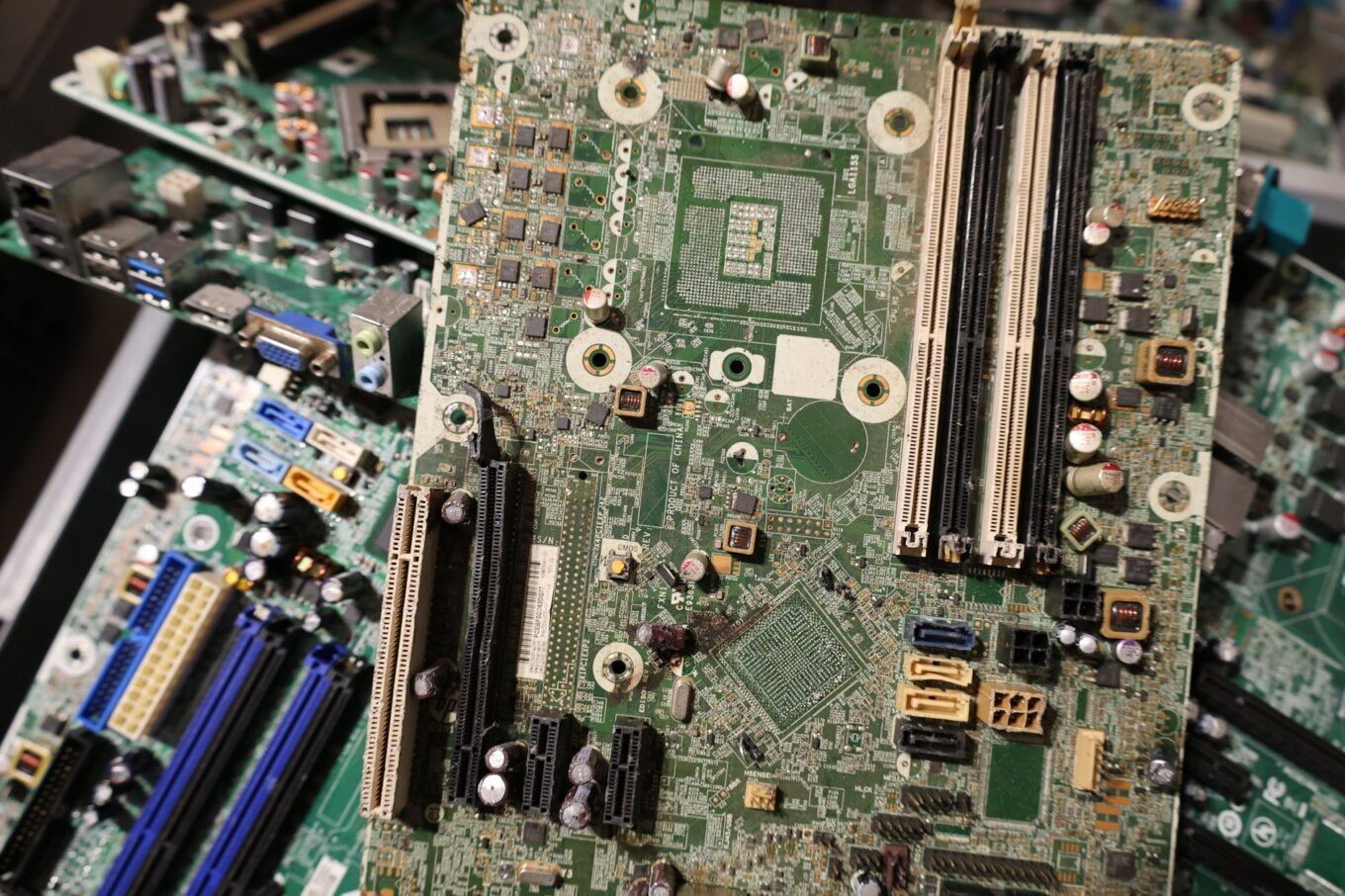
Bilgisayar açıldığında ekran kararıyorsa ve hiçbir görüntü gelmiyorsa, sorunun kaynağını bulmak genellikle tahmin yürütmeye dönüşür. Ancak birçok modern anakartta bu tahmin sürecini büyük ölçüde azaltan küçük bir donanım özelliği bulunur: debug LED göstergeleri. Bu küçük ışıklar, sistemin açılış (POST – Power-On Self-Test) sürecinde hangi bileşenin kontrol edildiğini ve bir sorun varsa bunun hangi bileşenle ilgili olabileceğini gösterir.
Debug LED Göstergeleri Nedir ve Neden Önemlidir
Anakart üzerindeki tanı LED'leri, sistem her açıldığında devreye giren donanım kontrol sürecinin görsel bir yansımasıdır. Bilgisayar düğmesine basıldığı andan itibaren anakart sırasıyla CPU, RAM, ekran kartı ve depolama birimlerini kontrol eder; bu kontrol adımları tamamlanana kadar genellikle dört ayrı LED (veya bazı modellerde tek bir çok renkli LED) sırayla yanıp söner.
Bu sistem, eski nesil anakartlarda kullanılan iki haneli POST kodu ekranlarının daha basit ve kullanıcı dostu bir alternatifi olarak düşünülebilir. POST kodu ekranları genellikle hex kod tablosuna bakmayı gerektirirken, debug LED'ler renk bazlı bir mantıkla çalıştığı için teknik bilgisi sınırlı kullanıcılar için de anlaşılır bir ilk ipucu sunar.
Debug LED'lerin asıl avantajı, sorunu bileşen bazında hızlıca sınırlandırabilmesidir. Örneğin sistem açılmıyor ve ekran gelmiyorsa, sorunun CPU'da mı, RAM'de mi yoksa ekran kartında mı olduğunu anlamak için bileşenleri tek tek sökmek yerine önce LED'lere bakmak çok daha hızlı bir başlangıç noktasıdır.
Yaygın Debug LED Renkleri ve Anlamları
Çoğu anakartta dört temel renk kategorisi bulunur ve bunlar genellikle şu bileşenlerle ilişkilendirilir:
- Kırmızı LED: Genellikle CPU ile ilgili bir sorunu veya daha kritik bir donanım hatasını işaret eder. İşlemci düzgün oturmamışsa, pin hasarı varsa ya da güç verilemiyorsa bu LED yanık kalabilir.
- Sarı/Turuncu LED: RAM ile ilgili sorunlarda devreye girer. Bellek modülünün doğru takılmaması, uyumsuz RAM kullanımı veya arızalı bir modül bu LED'in yanmasına neden olabilir.
- Yeşil LED: Çoğu anakartta bu LED, boot cihazı veya genel sistem durumuyla ilişkilendirilir; bazı modellerde ise başlatma sürecinin sorunsuz tamamlandığını gösterir.
- Mavi LED: Ekran kartı (GPU) ile ilgili sorunlarda yanar. Ekran kartının yuvaya tam oturmaması veya ek güç kablosunun takılmamış olması bu LED'in sürekli yanmasına yol açabilir.
- Beyaz LED: Bazı markalarda tanı sürecinin genel bir kontrol aşamasını, bazılarında ise boot cihazı kontrolünü temsil eder.
Bu renk-bileşen eşleşmesi genel bir yaklaşımdır; her üretici kendi sistemini biraz farklı tasarlayabilir, bu yüzden kesin anlamı anakart kılavuzundan teyit etmek gerekir.
LED Yanıp Sönen Desenleri ve Sistem Durumları
Debug LED'lerin sadece rengi değil, davranış biçimi de bilgi taşır:
- Sabit yanıp sönmeyen LED: Sistem genellikle ilgili bileşenin kontrolünü tamamlamış ve bir sonraki aşamaya geçmiştir.
- Hızlı yanıp sönme: Çoğunlukla aktif bir tanı işleminin sürdüğünü, yani o bileşenin hâlâ kontrol edildiğini gösterir. Bu durum normal açılış sırasında kısa süreli olarak görülür.
- Yavaş yanıp sönme veya sürekli yanık kalma: Genellikle bir hatanın tespit edildiği ve sistemin o aşamada takılı kaldığı anlamına gelir. Sistem bu noktadan sonraki adımlara geçemez.
- Birden fazla LED'in aynı anda yanması veya belirli bir sırayla yanıp sönmesi: Bazı anakartlarda bu, birden fazla bileşende sorun olduğunu veya daha spesifik bir hata kodunu temsil edebilir.
Bu davranış kalıplarının kesin anlamı üreticiden üreticiye değişebileceği için, "yanıp sönme hızı şu anlama gelir" şeklinde kesin bir evrensel kural vermek yanıltıcı olur; yine de genel eğilim yukarıdaki gibidir.
Bileşen Hatalarının LED'ler Üzerinde Gösterimi
Pratikte en sık karşılaşılan senaryolar şöyle özetlenebilir:
- CPU başlatma sorunu: Kırmızı LED'in yanık kalması veya hızlı yanıp sönmesi. Bu durumda işlemcinin soketine doğru oturup oturmadığı, pinlerde eğilme olup olmadığı ve CPU güç konnektörünün (genellikle 8 pin EPS) takılı olup olmadığı kontrol edilmelidir.
- RAM taşması veya hatalı oturma: Sarı LED'in sürekli yanık kalması. RAM modülünün yuvaya tam oturmadığı, kilit mandallarının kapanmadığı veya modüllerin anakart tarafından desteklenmeyen bir yapılandırmada takıldığı durumlarda görülür.
- Ekran kartı tanınmıyor: Mavi LED'in yanık kalması veya düzensiz yanıp sönmesi. Ekran kartının PCIe yuvasına tam oturmaması, ek güç kablolarının eksik takılması veya kart arızası bu belirtiye yol açabilir.
- Depolama arayüzü sorunu: Bazı anakartlarda yeşil LED boot cihazı kontrolünü temsil eder; bu LED'in beklenenden uzun süre yanık kalması, bağlı depolama biriminin (SSD/HDD) algılanmadığını gösterebilir. Bazı modellerde bu durum birden fazla LED'in kombinasyonuyla da ifade edilebilir.
BIOS/UEFI'da Debug LED Ayarları
Birçok anakartta debug LED özelliği varsayılan olarak etkindir ve ek bir ayar gerektirmez. Ancak bazı üreticiler, BIOS/UEFI arayüzünde bu özelliklerle ilgili ek seçenekler sunar:
- Tanı modunun açılıp kapatılması (bazı anakartlarda enerji tasarrufu veya estetik nedenlerle LED'ler kapatılabilir).
- LED parlaklığı veya yanıp sönme hızının ayarlanması (özellikle RGB entegre debug LED'lerde).
- Gelişmiş kullanıcılar için POST kodu ekranı ile debug LED'in birlikte veya ayrı çalışmasını sağlayan seçenekler.
Bu ayarların konumu ve isimlendirmesi üreticiye göre değişir; genellikle BIOS'un "Advanced" veya "Boot" sekmelerinde yer alır. Ayarı bulamıyorsanız, anakart modelinize özel kılavuzda "debug LED" veya "Q-LED" gibi ifadeleri aramak en hızlı yöntemdir.
Debug LED'lerini Kullanarak Sorun Giderme
Sistem açılmadığında izlenebilecek pratik bir sıra şöyle olabilir:
- Bilgisayarı açtıktan sonra anakart üzerindeki debug LED alanını gözlemleyin.
- Hangi LED'in (CPU, RAM, GPU, boot) yanık kaldığını not edin.
- İlgili bileşeni fiziksel olarak kontrol edin: oturma, kablo bağlantısı, temizlik.
- Mümkünse tek bir RAM modülü veya tek bir bileşenle (minimum yapılandırma) test yaparak sorunu daraltın.
- LED durumu değişmiyorsa, bileşeni başka bir sistemde test etmeyi veya yedek bir parça ile değiştirmeyi deneyin.
Eğer hiçbir LED yanmıyorsa veya tüm LED'ler aynı anda yanıyorsa, bu durum genellikle güç kaynağı veya anakartın kendisiyle ilgili daha temel bir sorunu işaret edebilir.
Anakart Üreticilerine Göre Farklılıklar
Debug LED mantığı genel olarak benzer olsa da, uygulama detayları üreticiden üreticiye farklılık gösterir:
- ASUS: "Q-LED" adını verdiği sistemde CPU, DRAM, VGA ve Boot Device için ayrı ayrı LED'ler kullanır; sırasıyla yanarak hangi aşamada kalındığını gösterir.
- MSI: Benzer şekilde dört bileşen kategorisi için LED grupları kullanır, bazı modellerde ek olarak EZ Debug LED adıyla pazarlanır.
- ASRock: Kendi "Debug LED" uygulamasında genellikle sayısal POST kod ekranı ile renkli LED'leri birlikte sunabilir.
- Gigabyte: "Debug LED" veya ilgili modellerde entegre ekran üzerinden kod gösterimi tercih edilebilir; bazı üst segment kartlarda sayısal gösterge de bulunur.
Bu farklılıklar nedeniyle bir markanın LED mantığını başka bir markaya birebir uygulamak yanıltıcı olabilir; her zaman ilgili anakartın kendi dokümantasyonuna bakmak gerekir.
Anakart Kılavuzunu Doğru Kullanma
Debug LED'lerin kesin anlamını öğrenmenin en güvenilir yolu, anakartla birlikte gelen kullanıcı kılavuzudur. Kılavuzda genellikle:
- LED'lerin anakart üzerindeki fiziksel konumu şematik olarak gösterilir.
- Her rengin hangi bileşen kategorisiyle ilişkili olduğu bir tabloda listelenir.
- Bazı modellerde yanıp sönme desenleriyle ilgili ek açıklamalar bulunur.
Kılavuzu bulamıyorsanız, anakartın tam model numarasını (örneğin kasa üzerindeki değil, anakart üzerindeki baskılı model adını) kullanarak üreticinin resmi destek sayfasından PDF kılavuza ulaşabilirsiniz. Farklı revizyonlarda LED yerleşimi değişebileceği için model numarasının doğru okunması önemlidir.
LED Göstergelerini Okuyamıyor İsem Ne Yapmalıyım
Debug LED'lerin anlamı net değilse veya sorunu çözmeye yetmiyorsa izlenebilecek adımlar şunlardır:
- Anakart kılavuzunu adım adım tekrar inceleyin; özellikle "Debug LED", "Q-LED" veya "Status LED" başlıklı bölümlere odaklanın.
- Üreticinin resmi destek portalında modelinize özel SSS veya teknik destek makalelerini arayın.
- Topluluk forumlarında aynı anakart modeliyle ilgili benzer sorunları yaşayan kullanıcıların paylaşımlarına bakın.
- LED'in kendisinin fiziksel olarak hasar görmediğinden emin olun; bazen sorun LED'de değil, gösterdiği bileşendedir ama LED'in yanıp yanmadığını teyit etmek de önemlidir.
- Yukarıdaki adımlar sonuç vermezse, sistemi kuran kişiye, satın aldığınız mağazaya veya yetkili teknik servise danışmak en güvenli seçenektir.
Debug LED göstergeleri, karmaşık bir sorunu tamamen çözmese de, nereden başlamanız gerektiğini gösteren değerli bir ilk işarettir. Doğru yorumlandığında saatler sürebilecek bir sorun giderme sürecini birkaç dakikaya indirebilir.