
Bilgisayarın en temel yazılım katmanlarından biri olan BIOS (günümüzde çoğunlukla UEFI olarak anılır), donanımın doğru çalışması açısından kritik bir role sahiptir. Yeni bir işlemci taktığınızda sistemin açılmaması, rastgele donmalar yaşanması ya da güvenlik açıklarının kapatılması gerektiğinde BIOS güncellemesi gündeme gelir. Ancak bu işlem, doğru yapılmadığında anakartı kalıcı olarak kullanılamaz hale getirebilecek riskler barındırır. Bu rehberde, üretici markasından bağımsız olarak izlenebilecek genel adımları ve dikkat edilmesi gereken noktaları bulacaksınız.
Bir bakışta
- BIOS güncellemesi yeni işlemci desteği, kararlılık ve güvenlik açıkları için gerekebilir.
- Güncelleme sırasında elektrik kesintisi yaşanmaması ve doğru dosyanın indirilmesi hayati önem taşır.
- İşlem sonrası XMP, önyükleme sırası ve fan ayarlarının kontrol edilmesi gerekir.
BIOS Nedir ve Neden Güncellenir?
BIOS, bilgisayar açıldığı anda devreye giren, donanım bileşenlerini tanıyıp işletim sistemine önyükleme (boot) yapılmasını sağlayan bir yazılımdır. İşlemci, RAM, depolama aygıtları ve diğer bileşenlerin birbiriyle uyumlu şekilde çalışmasını mümkün kılan temel katman budur.
BIOS güncellemesi genellikle şu durumlarda gerekli olur:
- Yeni nesil işlemci desteği: Aynı soketi kullanan yeni işlemciler piyasaya çıktığında, eski anakartların bu işlemcileri tanıyabilmesi için BIOS güncellemesi şart olabilir.
- Sistem kararlılığı sorunları: Rastgele yeniden başlatmalar, RAM ile ilgili uyumsuzluklar veya donma sorunlarını gidermek için üreticiler yama niteliğinde güncellemeler yayınlar.
- Güvenlik açıklarının kapatılması: Bazı güncellemeler, donanım seviyesinde tespit edilen güvenlik zafiyetlerini kapatmayı amaçlar.
Burada önemli bir prensibi belirtmek gerekir: sisteminizde herhangi bir sorun yoksa ve yeni bir işlemciye geçiş planınız bulunmuyorsa, sadece "güncel olsun" diye BIOS güncellemesi yapmak zorunlu değildir. Bu işlem risk barındırdığından, ihtiyaç olmadan yapılan güncellemeler gereksiz bir risk almak anlamına gelebilir.
Güncelleme Öncesi Hazırlık: Model ve Sürüm Bilgisi
Güncellemeye başlamadan önce anakartınızın tam model adını ve revizyon numarasını doğru şekilde bilmeniz gerekir. Bu bilgiyi şu yollarla öğrenebilirsiniz:
- Anakartın kutusu üzerinde
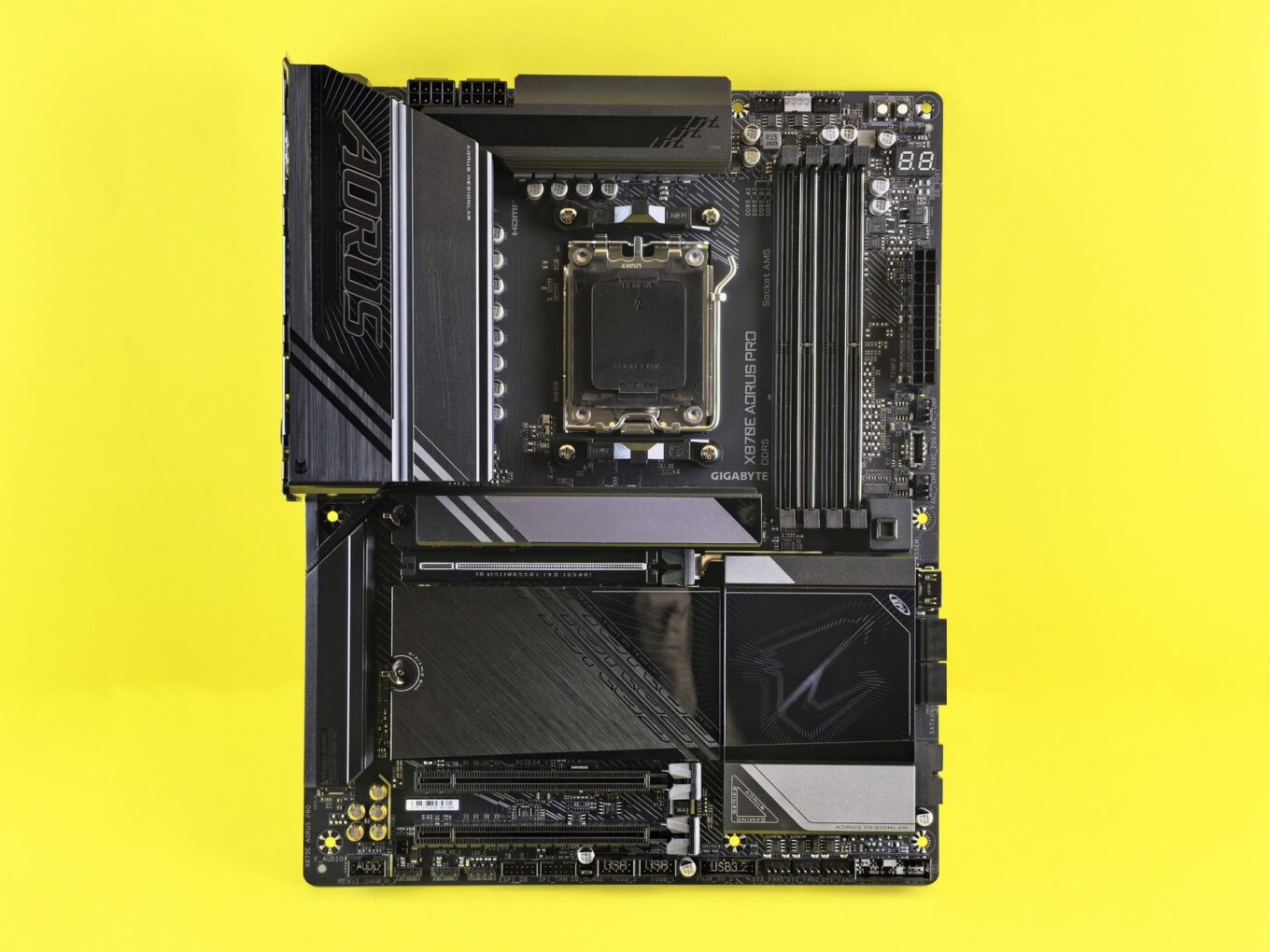
- Anakart üzerinde fiziksel olarak basılı model adı (genellikle PCI-E yuvaları yakınında yer alır)
- Windows'ta sistem bilgisi araçları veya üreticinin sunduğu tanılama yazılımları
Mevcut BIOS sürümünüzü ise BIOS ekranına girerek veya Windows üzerindeki sistem bilgisi ekranlarından kontrol edebilirsiniz. Yeni sürümün gerçekten ihtiyacınız olan bir sorunu çözüp çözmediğini anlamak için üreticinin yayınladığı sürüm notlarını (release notes) mutlaka okuyun; bazen yeni sürüm sizi ilgilendirmeyen değişiklikler içerebilir.
Elektrik Kesintisi Riski ve Önlemler
BIOS güncellemesi sırasında en büyük tehlike, işlem devam ederken elektrik kesintisi yaşanmasıdır. Güncelleme yarıda kesilirse anakart açılamaz hale gelebilir; bu duruma günlük dilde "bricked" (tuğlalaşmış) anakart denir.
Bu riski azaltmak için:
- Mümkünse kesintisiz güç kaynağı (UPS) kullanın.
- Dizüstü bilgisayarlarda işlem öncesinde bataryanın tam dolu olduğundan ve adaptörün takılı olduğundan emin olun.
- İşlem sürerken güç kablosuna, prize veya bilgisayara fiziksel olarak dokunmaktan kaçının; yanlışlıkla kablonun çıkması bile ciddi sorunlara yol açabilir.
Doğru BIOS Dosyasının İndirilmesi
BIOS dosyasını yalnızca anakart üreticisinin resmi destek sayfasından indirmelisiniz. Üçüncü parti sitelerden indirilen dosyalar hem güvenlik riski taşır hem de yanlış sürüm olma ihtimali barındırır.
İndirme sırasında dikkat edilmesi gerekenler:
- Anakartınızın tam model adı ve revizyon numarasıyla eşleşen dosyayı seçin; yanlış model için hazırlanmış bir dosyanın yüklenmesi anakartı zarar verebilir.
- İndirilen dosya genellikle sıkıştırılmış (zip) formatta gelir; içeriğini çıkarmanız ve gerekli dosyayı ayrıştırmanız gerekebilir.
USB Bellek Hazırlama Adımları
Çoğu güncelleme yöntemi, BIOS dosyasının bir USB bellek üzerinden okunmasını gerektirir. Genel adımlar şöyledir:
- Boş bir USB bellek kullanın (üzerinde önemli veri varsa yedeğini alın).
- USB belleği genellikle FAT32 dosya sistemiyle formatlayın; birçok anakart yalnızca bu formatı destekler.
- İndirdiğiniz BIOS dosyasını USB belleğin kök dizinine (herhangi bir klasörün içine değil) kopyalayın.
- Bazı üreticilerin araçları dosyanın belirli bir isimle adlandırılmasını isteyebilir; bu detay için anakartınızın kılavuzuna bakmanız faydalı olur.
Güncelleme Yöntemleri: BIOS İçinden veya Windows Üzerinden
Anakart üreticileri, BIOS güncellemesi için kendi arayüzlerine sahip araçlar sunar. Bunlardan bazıları:
- M-Flash (MSI)
- Q-Flash (Gigabyte)
- EZ Flash (ASUS)
Bu araçların genel çalışma mantığı benzerdir: BIOS/UEFI ekranına girip ilgili aracı açar, USB belleğinizi seçer, üzerindeki BIOS dosyasını bulur ve onaylayarak işlemi başlatırsınız.
Alternatif olarak bazı üreticiler, Windows üzerinden çalışan güncelleme yazılımları da sunar. Bu yöntem daha kolay görünse de, işletim sistemi çalışırken yapılan güncellemelerde arka planda çalışan diğer programlar veya beklenmedik sistem hataları nedeniyle göreceli olarak biraz daha risk taşıdığı düşünülür. Mümkünse BIOS/UEFI ortamından yapılan güncelleme tercih edilir.
Bazı üst segment anakartlarda bulunan BIOS Flashback gibi özellikler, işlemci ve RAM takılı olmadan, hatta bazı durumlarda kasa dışı bir kurulumda bile BIOS güncellemesi yapılmasına imkan tanır. Bu özellik özellikle yeni çıkan bir işlemciyi takmadan önce BIOS'u güncellemeniz gerektiğinde kullanışlıdır.
Güncelleme Sırasında Dikkat Edilmesi Gerekenler
Güncelleme işlemi başladıktan sonra:
- Kesinlikle bilgisayarı kapatmayın veya güç kaynağını kesmeyin.
- Ekran bir süre karardığında veya ilerleme çubuğu duruyor gibi göründüğünde panik yapmayın; bu bazı aşamalarda normal olabilir.
- İşlem tamamlandığına dair açık bir bildirim veya otomatik yeniden başlatma gerçekleşene kadar bilgisayara müdahale etmeyin.
Bu aşamada sabırlı olmak, güncelleme sürecinin en kritik parçasıdır.
Güncelleme Sonrası Kontroller
BIOS güncellemesi tamamlandıktan sonra ayarların fabrika varsayılanlarına dönmüş olabileceğini unutmayın. Bu nedenle:
- RAM'inizin belirtilen hızda çalışması için XMP (Intel sistemlerde) veya DOCP/EXPO (AMD sistemlerde) profilinin tekrar etkinleştirilmesi gerekebilir.
- Önyükleme sırasını (boot order) kontrol edin; özellikle birden fazla disk kullanıyorsanız bu ayar değişmiş olabilir.
- Daha önce özelleştirdiğiniz fan eğrileri gibi ayarları tekrar yapılandırmanız gerekebilir.
Güncelleme Başarısız Olursa: Genel Kurtarma Yöntemleri
Nadiren de olsa güncelleme sırasında sorun yaşanabilir. Bu durumda denenebilecek genel yöntemler şunlardır:
- Dual BIOS özelliğine sahip anakartlarda, sistem otomatik olarak yedek BIOS çipine geçiş yapabilir veya bu geçiş manuel olarak tetiklenebilir.
- CMOS temizleme: Anakart üzerindeki pili çıkarıp belirli bir süre sonra tekrar takmak veya ilgili jumper'ı kullanmak, bazı durumlarda BIOS'u sıfırlayarak sorunu çözebilir.
- Bazı modellerde bulunan BIOS Flashback özelliği, bozulmuş bir BIOS'u kurtarmak için de kullanılabilir.
- Bu yöntemler işe yaramazsa, anakartı üreticinin yetkili servisine götürmek veya teknik destek ile iletişime geçmek en güvenli seçenektir.
Bu adımların anakart modeline göre değişebileceğini ve bazı modellerde bu tür kurtarma özelliklerinin bulunmayabileceğini unutmayın.
Marka Farklılıkları ve Üretici Kılavuzunun Önemi
ASUS, MSI, Gigabyte, ASRock gibi üreticilerin BIOS güncelleme araçları isim ve arayüz olarak birbirinden farklıdır. Bu rehberde anlatılan adımlar genel bir çerçeve sunsa da, her markanın kendine özgü menü yapıları, dosya adlandırma kuralları ve ek güvenlik adımları olabilir.
Bu nedenle güncellemeye başlamadan önce, elinizdeki anakartın tam modeline ait kullanıcı kılavuzunu veya üreticinin resmi destek sayfasındaki güncelleme talimatlarını mutlaka gözden geçirin. Genel prensipler aynı kalsa da, ayrıntılardaki küçük farklar işlemin sorunsuz tamamlanması açısından önemlidir.